
Har du fått en e-post som ser mistenkelig ut? Kanskje den ber deg klikke på en lenke, oppgi passord eller virker for god til å være sann? Da bør du rapportere den.
Når du rapporterer spam og phishing, hjelper du ikke bare deg selv – du beskytter hele bedriften.
Hvorfor rapportere?
Når du rapporterer en mistenkelig e-post:
- Microsoft lærer å gjenkjenne lignende trusler
- E-postsystemet blir bedre til å blokkere fremtidige angrep
- IT-avdelingen og Zalt får beskjed om aktive trusler
- Kollegene dine blir beskyttet mot samme angrep
Det tar bare noen sekunder, og det gjør en reell forskjell.
Slik rapporterer du i Outlook på PC
Metode 1: Rapporter-knappen (anbefalt)
- Velg den mistenkelige e-posten (ikke åpne vedlegg eller klikk på lenker)
- Klikk på Rapporter i verktøylinjen øverst
- Velg ett av alternativene:
- Rapporter phishing – for e-poster som prøver å lure deg
- Rapporter søppelpost – for spam og uønsket reklame
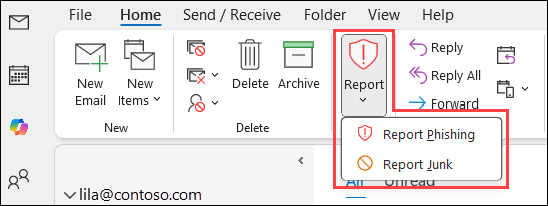
E-posten flyttes automatisk til søppelpost-mappen og rapporteres til Microsoft.
Metode 2: Høyreklikk
- Høyreklikk på e-posten i innboksen
- Velg Rapporter
- Velg Rapporter phishing eller Rapporter søppelpost
Slik rapporterer du i Outlook på web
- Logg inn på outlook.office.com
- Velg den mistenkelige e-posten
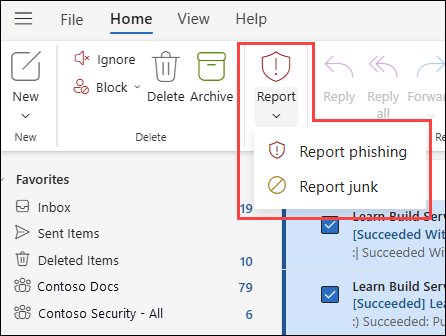
- Klikk på Rapporter i verktøylinjen
- Velg Rapporter phishing eller Rapporter søppelpost
Slik rapporterer du i Outlook-appen på mobil
- Åpne den mistenkelige e-posten
- Trykk på de tre prikkene (…) øverst til høyre
- Bla ned og velg Rapporter søppelpost eller Rapporter phishing
- Bekreft valget
Feilmerket som søppelpost? Slik angrer du
Havnet en viktig e-post i søppelpost-mappen ved en feil? Du kan rapportere den som «ikke søppelpost» for å flytte den tilbake.
I Outlook på PC
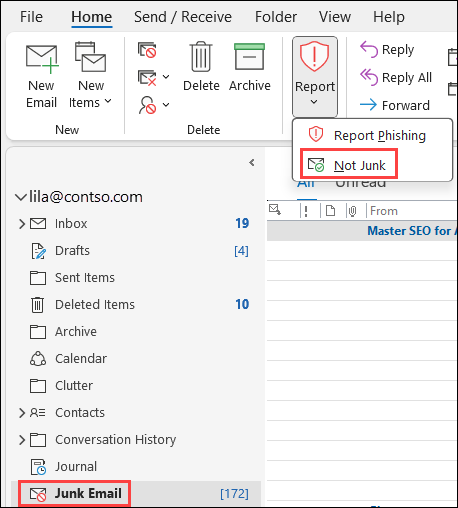
- Gå til Søppelpost-mappen (Junk Email)
- Velg e-posten
- Klikk på Rapporter i verktøylinjen
- Velg Ikke søppelpost (Not Junk)
I Outlook på web
- Gå til Søppelpost-mappen
- Velg e-posten
- Klikk på Rapporter i verktøylinjen
- Velg Ikke søppelpost (Not junk)
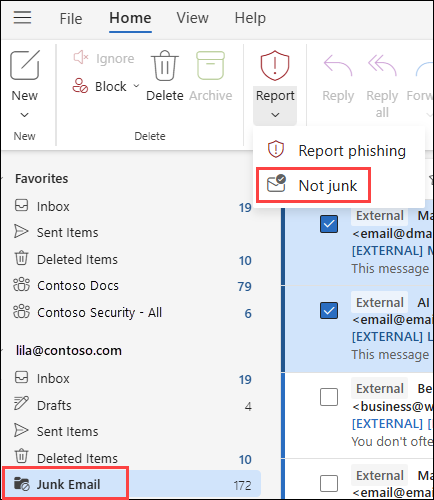
E-posten flyttes tilbake til innboksen, og Microsoft lærer at lignende e-poster ikke skal blokkeres.
Hva er forskjellen på spam og phishing?
| Type | Beskrivelse | Eksempel |
|---|---|---|
| Spam | Uønsket reklame eller masseutsendelser | Nyhetsbrev du ikke abonnerer på, reklame for produkter |
| Phishing | Forsøk på å lure deg til å gi fra deg informasjon | Falske e-poster fra «banken» som ber om passord |
Når du er i tvil, velg phishing – det er bedre å være på den sikre siden.
Hva gjør du med vedlegg og lenker?
Ikke åpne vedlegg fra mistenkelige e-poster – de kan inneholde virus.
Ikke klikk på lenker – de kan føre til falske nettsider som stjeler informasjonen din.
Hvis du er usikker på om en e-post er ekte:
- Sjekk avsenderadressen nøye (falske e-poster har ofte rare adresser)
- Se etter skrivefeil og dårlig språk
- Spør deg selv: Forventet jeg denne e-posten?
- Når du er i tvil – rapporter og slett
Hva skjer etter du rapporterer?
Når du rapporterer en e-post:
- E-posten flyttes til søppelpost-mappen
- Informasjon sendes til Microsoft for analyse
- Hvis e-posten er en kjent trussel, blokkeres den for andre brukere
- IT-avdelingen og Zalt kan få beskjed om angrepet
Du trenger ikke gjøre noe mer – systemet tar seg av resten.
Usikker på en e-post?
Hvis du er i tvil om en e-post er ekte eller ikke, er det alltid bedre å spørre enn å klikke. Send en melding til Zalt på support@zalt.no så hjelper vi deg å vurdere den.
Det finnes ingen dumme spørsmål når det gjelder sikkerhet.